Ein funktionales Bauteil
Passprobe, Gehäuse, Halterung oder kleine Serie.
3D-Druck → in Kooperation mit
Bauteile bauen, Oberflächen gravieren, Fotos drucken oder Textilien gestalten. Finde das passende Verfahren, sieh die Vorbereitung und plane deinen nächsten Schritt.
Die Möglichkeiten helfen bei der Auswahl. Ob ein Gerät nutzbar ist und du berechtigt bist, siehst du in Mein Maker Lab. Die neuen Geräte sind inventarisiert; ihre Inbetriebnahme ist noch offen. Das O1-Bundle ist geplant und noch nicht geliefert.
Wähle das Ergebnis, das du erreichen willst. Material, Datei und Gerät klären wir vor dem Start.
Passprobe, Gehäuse, Halterung oder kleine Serie.
3D-Druck →Werkzeugwechsel, Dual-Düse und Stützmaterial vergleichen.
Drucker vergleichen →A1, Fine Art und Fotopapier mit passendem Farbprofil.
Fotodruck →UV-Direktdruck oder Transfer auf eine feste Oberfläche.
UV-Druck · geplant →DTG oder DTF mit Vorbereitung und Wärmefixierung.
Textildruck · geplant →Schneiden, Gravieren oder geführtes Fräsen auswählen.
Laser & CNC →Nicht jeder Drucker ist für jedes Teil die beste Wahl. Entscheidend sind Bauraum, Oberfläche, Material, Stützstrukturen und Stückzahl.
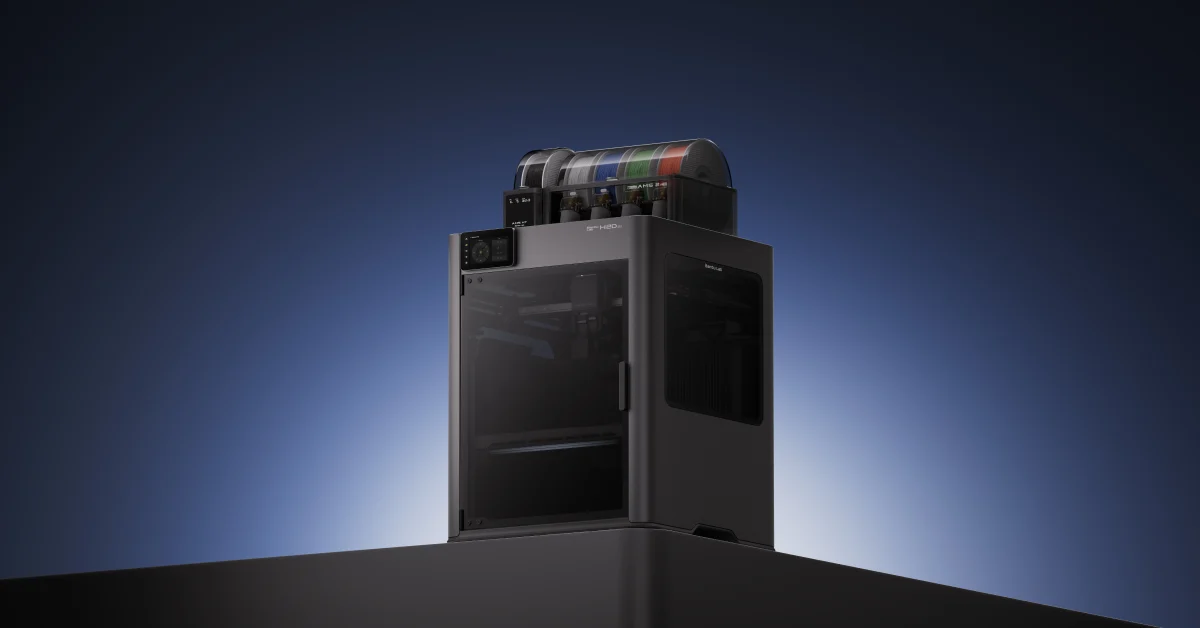
MAKR-0013
Für technische Prototypen und Materialkombinationen. Das Dual-Düsensystem trennt Modell- und Stützmaterial. Vor der Auswahl prüfen wir die eingebauten Düsen, Materialzuführung und freigegebenen Filamente.
Inventarisiert · Inbetriebnahme offen
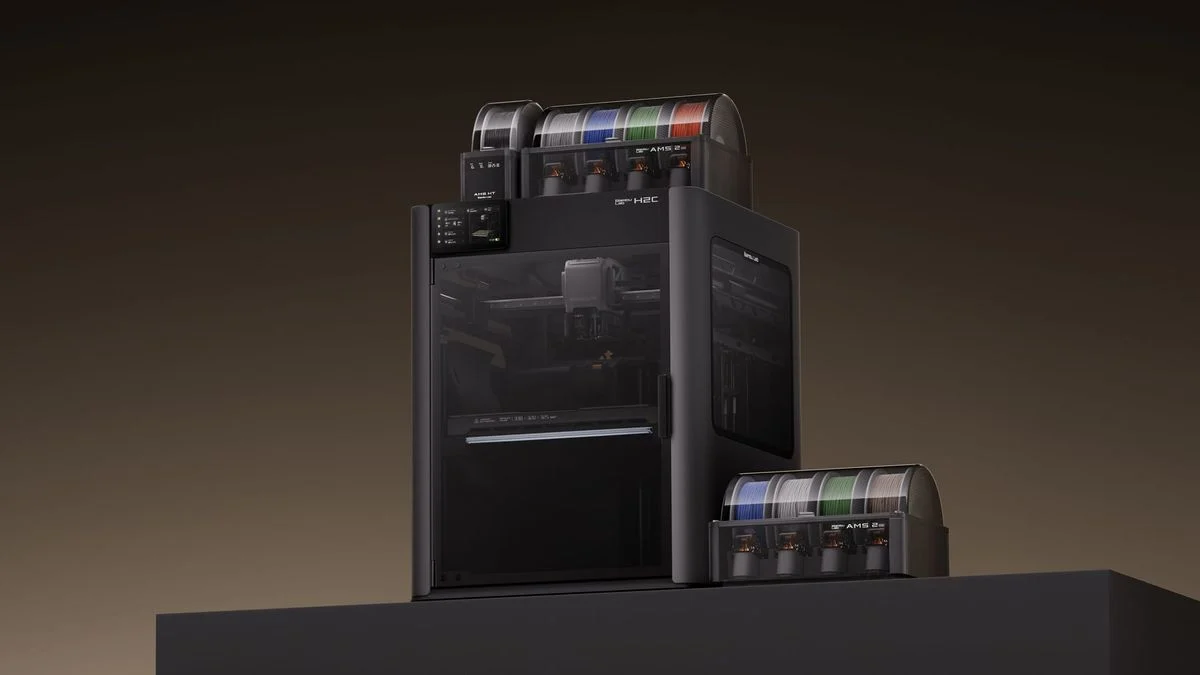
MAKR-0014
Für Mehrfarbenmodelle, Materialzonen und gezielte Stützstrategien. Vortek wechselt Hotends automatisch. Welche Kombinationen im Lab möglich sind, hängt von der tatsächlichen Hotend- und Materialbestückung ab.
Inventarisiert · Inbetriebnahme offen
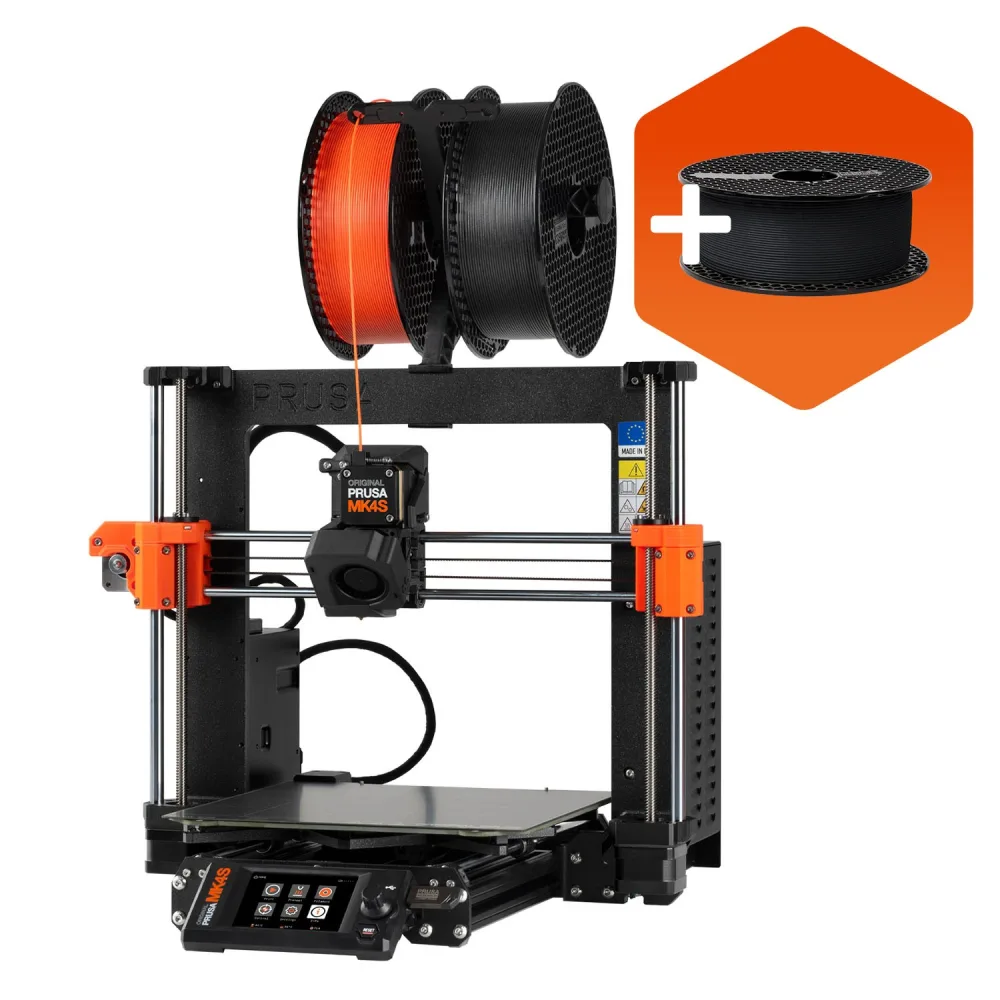
Der verlässliche Standard für Gehäuse, Halterungen, Adapter und schnelle Funktionsprototypen. Vier Maschinen erlauben parallele Läufe und kleine Serien.
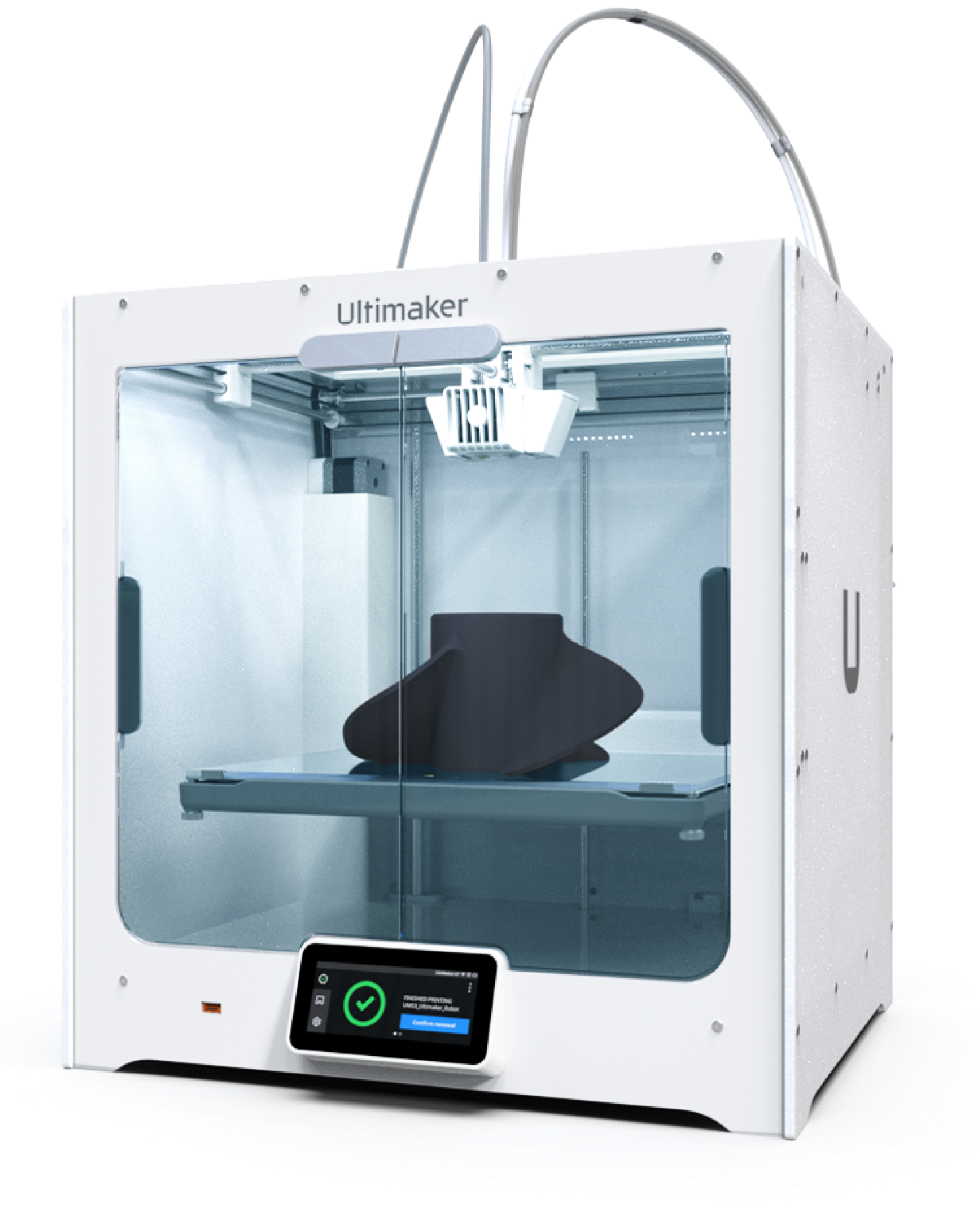
Für komplexe Geometrien, zweifarbige Teile und lösliche Stützstrukturen. Die wechselbaren Print Cores machen unterschiedliche Materialkombinationen möglich.
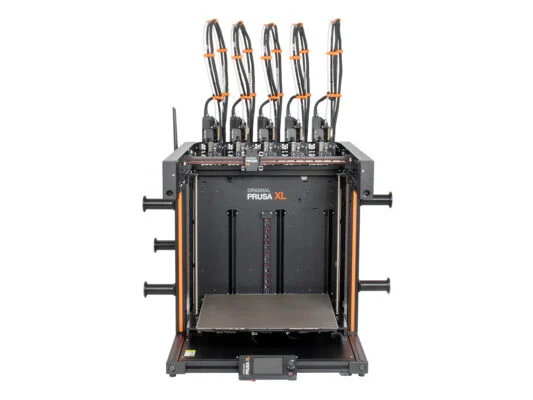
Fünf unabhängig bestückte Nextruder wechseln automatisch. Das ermöglicht große Mehrfarben- und Mehrmaterialbauteile, flexible und starre Zonen sowie lösbare Stützstrukturen – ohne die langen Materialwechsel einer Einzeldüse und mit sehr wenig Spülabfall.

Die geschlossene, bis 60 °C temperierte Kammer stabilisiert technische Kunststoffe. Geeignet für belastbare Bauteile, bei denen offene Drucker an ihre Grenzen kommen.
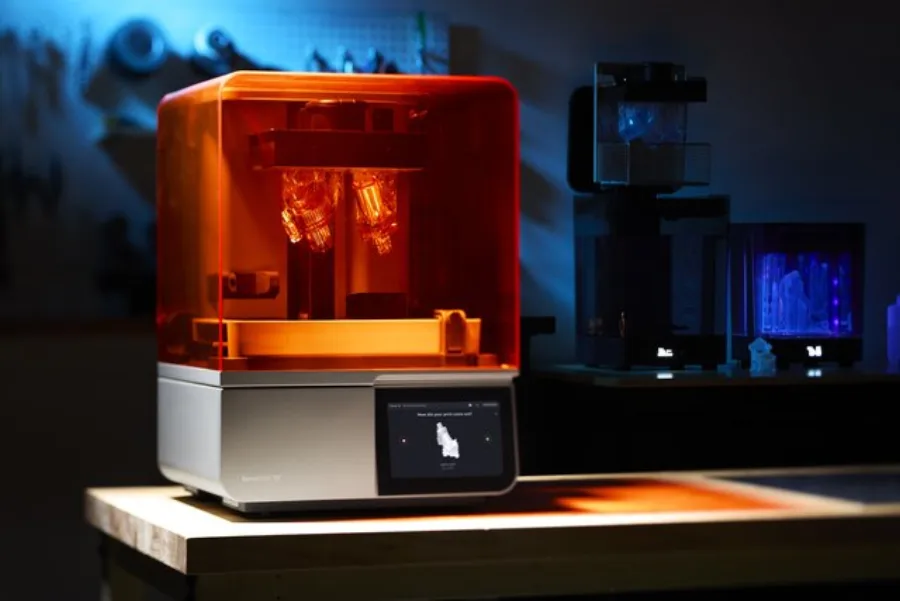
Für filigrane Modelle, hochwertige Sichtteile, Passproben und kleine Funktionsbauteile. Druck, Waschen und Nachhärten bilden einen betreuten Gesamtprozess.
Die Bambu-Systeme erweitern den Katalog; ihre Betriebsfreigabe ist noch offen.
Die Einweisungsfarbe beschreibt den Zugangsweg, nicht die Qualität. Verbindlich sind Einweisung & Zugang und die Nutzungsvereinbarung.
Fotografie, feste Objekte und Textilien brauchen unterschiedliche Dateien, Materialien und Nachbearbeitung.
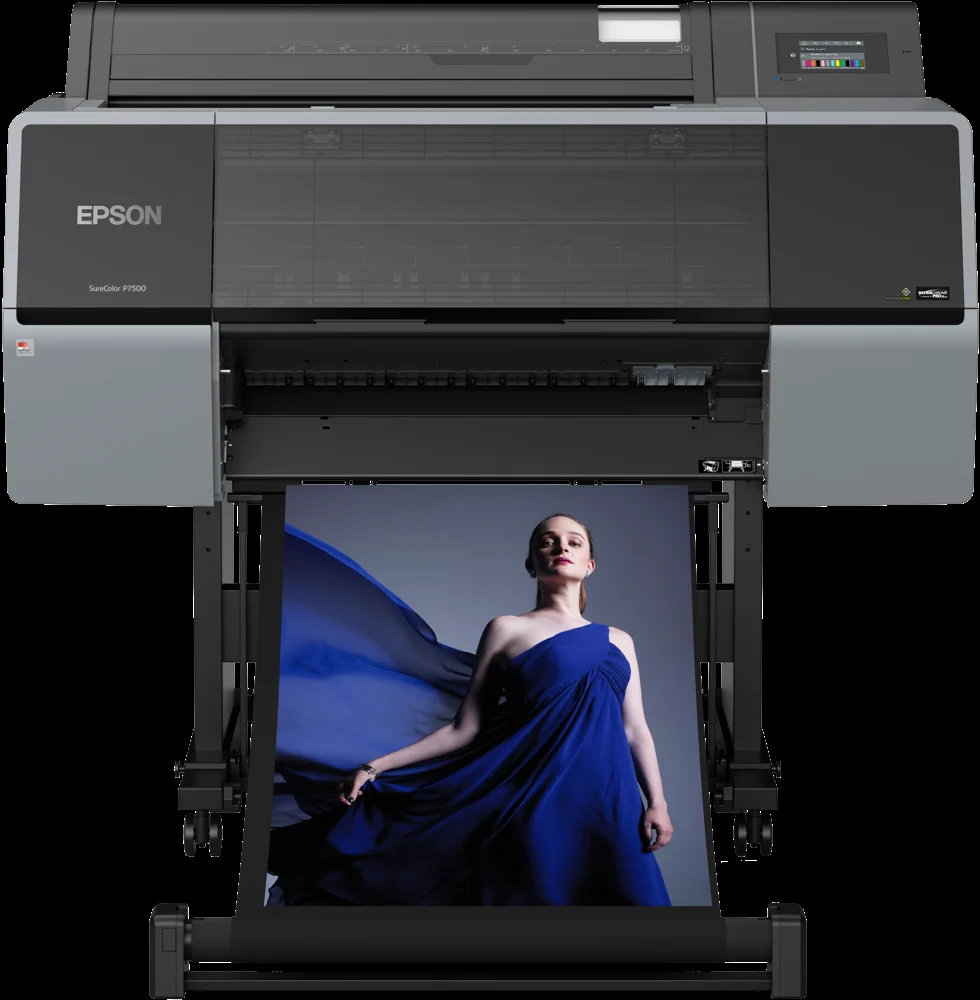
MAKR-0017 · ein Drucker
Fotodruck · 12 Farbtinten · A1 / 24 Zoll
Für Fotografien, Fine-Art-Prints, Ausstellungsplakate und Präsentationsgrafiken. UltraChrome-Pro12-Pigmenttinten und das passende Papierprofil bilden die Grundlage für kontrollierte Farben und feine Tonwertverläufe.
Inventarisiert · Papierprofile und Inbetriebnahme offen
Mitbringen: Bilddatei, Endmaße, Stückzahl und vorgesehene Präsentation.
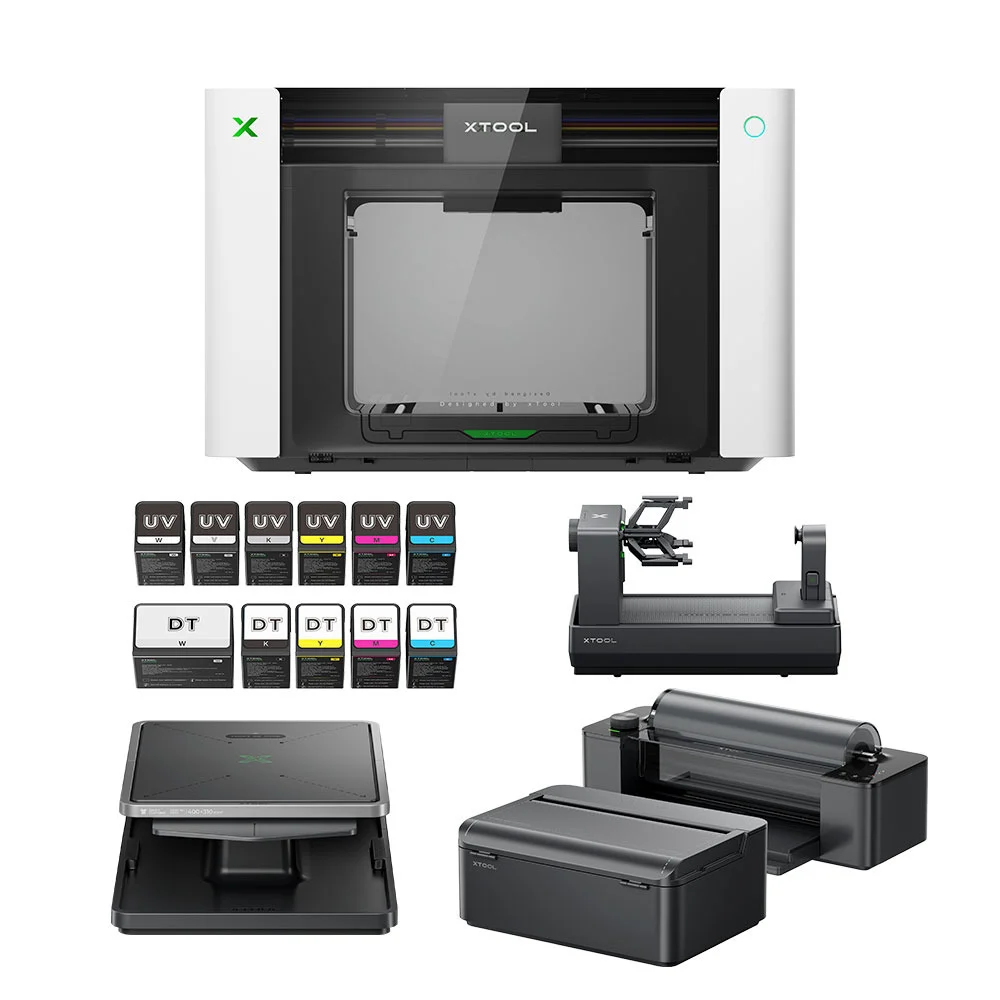
MAKR-0018 · UV+DT Versatile Bundle
UV-Objektdruck · UV-DTF · DTG · DTF
Geplant für farbige Objekte, Transfers auf feste Oberflächen und Textilmotive. Die ausgewählte UV+DT-Edition verbindet UV- und Textildruck. Das Bundle ist noch nicht geliefert. Die folgenden Abläufe zeigen die vorgesehenen Möglichkeiten nach Lieferung und Inbetriebnahme.
Geplant · noch nicht geliefert · derzeit nicht nutzbar
Ausgewähltes Paket: O1 UV+DT, Stoffablage, LM1 Laminiergerät, RF1 Rollenzuführung und OR1 Rotationsmodul.
Genaues BundleFür Schilder, Prototypen und Personalisierung auf freigegebenen festen Oberflächen.
Objekttransfer ohne Transferpresse; UV-DTF-Folie unterscheidet sich von Textil-DTF-Folie.
Vor Inbetriebnahme vorhandene Transferpresse oder passende Fixierung bestätigen.
Im ausgewählten Versatile Bundle ist keine Transferpresse aufgeführt.
Die vier Abläufe dienen der Projektplanung für das noch nicht gelieferte O1-Bundle. Nach Lieferung bestätigt das Team Zubehör, Verbrauchsmaterial, Pflege, freigegebene Verfahren und betreuten Zugang.

80-W-CO₂-Laser für große Flächen, hohe Teile, lange Werkstücke und Rundkörper.
Vier Kameras unterstützen Positionierung und Serienjobs. Der Förderer erweitert den Arbeitsbereich für lange Platten, das RA3-Modul bearbeitet zylindrische Objekte, und der AP2-Max-Luftreiniger gehört zum vorhandenen Gesamtpaket.
Die Module sind keine Extras auf einer Wunschliste, sondern Bestandteil des beschafften Bundles.
Acryl, Sperrholz und Karton für Gehäuse, Beschilderung und Messestände.
Schilder, Serienleisten und Platten laufen über den intelligenten Förderer.
Becher, Gläser und zylindrische Objekte werden mit dem RA3 vollflächig graviert.
Das Kamerasystem unterstützt das Platzieren vieler Teile und wiederholbare Jobs.
Bis zu 220 mm Werkstückhöhe erweitert den Bereich über flache Platten hinaus.
Prototypen erhalten Kontur, Öffnungen, Beschriftung und Branding in einem Ablauf.
Der bewährte 60-W-CO₂-Laser für kompakte Flachteile bis etwa 610 × 305 mm: Frontplatten, Schablonen, Beschriftungen, Modellbau und präzise Gravuren. Das P3 erweitert diesen Bereich, ersetzt den Epilog aber nicht. Der Epilog Zing 24 läuft nur betreut: Termin nach Absprache, Materialfreigabe und Brandwache inklusive. Eine Selbstbuchung gibt es für den Laser nicht.
Nur betreut · Materialfreigabe · BrandwacheMAKR-0015
Für Beschriftungen, strukturierte Oberflächen und Farbmarkierungen auf geeigneten Metallen. Die Dual-Laser-Ausführung ergänzt einen Diodenlaser für passende nichtmetallische Materialien; die tatsächlich installierte Variante prüfen wir vor dem Auftrag.
Modell bestätigt · Inbetriebnahme offen
MAKR-0016
Für feine Oberflächenmarkierungen und geeignete Glasprojekte. Oberflächen- und Glasinnengravur sind unterschiedliche Abläufe mit eigener Linse, Datei und Vorbereitung. Material, Ausstattung und Arbeitsbereich werden vor dem Projekt bestätigt.
Modell bestätigt · Inbetriebnahme offen
Die Modellnamen sind bestätigt. Die örtliche Ausstattung, Laserklasse, Absaugung, Materialregeln und Einweisung gehören zur Geräteabnahme. Verbindliche Arbeitsanweisungen folgen aus dem geprüften Probelauf.
Vor dem betreuten Termin: Material benennen, Datenblatt, Maße und Beschichtung angeben und Schneiden oder Gravieren klären. Die Freigabe gilt für das tatsächliche Gerät und den konkreten Auftrag.
Für Epilog Zing 24 und das P3-CO₂-Setup. Unbekannte Zusammensetzungen und Beschichtungen sind ausgeschlossen. Diese Liste ist keine Regel für UV-Druck oder eine andere Lasertechnik.
Reststücke einfach auffindbar und sicher zuordenbar halten. Bestehende örtliche Lagerregeln müssen noch bestätigt werden; hier wird keine automatische Übertragung privaten Eigentums festgelegt.
Ein Bild vom Reststück, flach auf den Tisch gelegt. Mehr braucht es nicht.
Länge, Breite und Stärke in Millimetern, dazu den Lagerort. Unbekannte Stärke vor der Nutzung klären.
Sperrholz, MDF, Acryl oder Karton. Damit ist das Reststück eingestellt.
Die interne Materialfläche dient für Hinweise und Reststücke. Ein Eintrag dokumentiert Verfügbarkeit; er gibt das Material nicht frei. Geräte- und Materialfreigabe werden vor dem betreuten Auftrag mit dem Team geprüft.
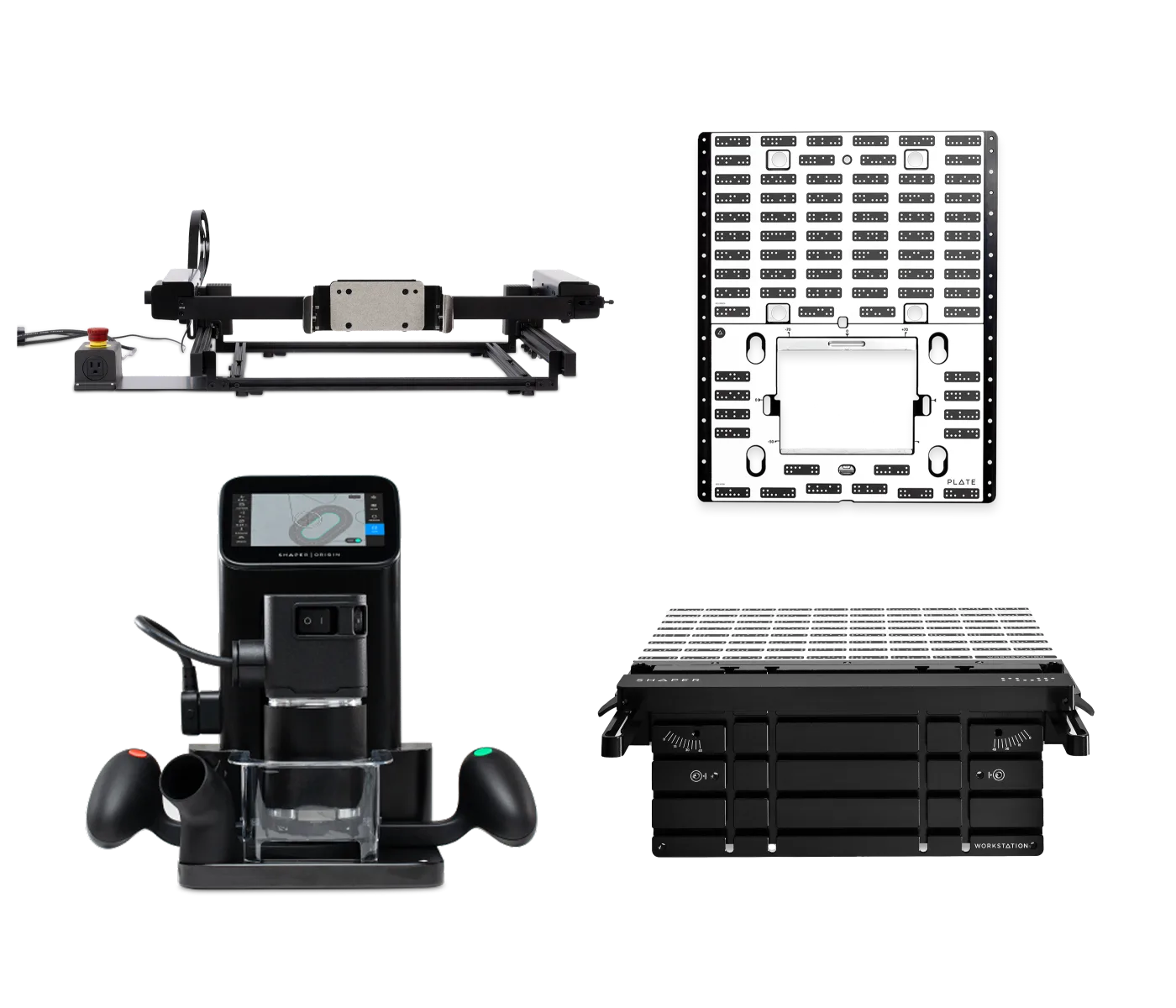
Eine handgeführte CNC-Fräse, die das Werkzeug zum Werkstück bringt.
Origin sieht das mit ShaperTape referenzierte Werkstück, zeigt den Fräspfad auf dem Display und korrigiert die Bewegung automatisch. BenchPilot übernimmt lange oder wiederkehrende Fräsvorgänge; Plate und Workstation schaffen reproduzierbare Referenzen für Beschläge, Kanten und Stirnseiten.
Die Bestellbestätigung umfasst nicht nur Origin, sondern einen vollständigen mobilen CNC-Arbeitsplatz.

Konturen, Taschen, Nuten, Verbindungen und passgenaue Bauteile direkt am Plattenmaterial.
Scharniere, Verbinder, Griffe und Lochreihen werden mit Plate reproduzierbar gesetzt.
Intarsien, passgenaue Flicken und Einleger entstehen aus demselben digitalen Pfad.
Schrift, Relief, Kontur und Gravur in Holz und geeigneten Plattenwerkstoffen.
Jigs, Anschläge, Bohr- und Montagehilfen für wiederholbare Werkstattprozesse.
Origin arbeitet dort, wo ein Bauteil nicht sinnvoll auf eine stationäre CNC passt.
BenchPilot übernimmt wiederkehrende Bahnen und lange Ausräumjobs.
Workstation spannt Werkstücke für Zapfen, Schlitze und Endbearbeitung.
Shaper Trace überführt gezeichnete Konturen in bearbeitbare Vektordaten.
SVG aus CAD oder Studio, ShaperHub-Projekt oder physische Kontur über Trace.
Werkstück sicher spannen, ShaperTape oder Plate erfassen und Nullpunkt prüfen.
Handgeführt mit Origin oder automatisiert mit BenchPilot, jeweils in abgestuften Tiefen.
Maß, Passung und Oberfläche kontrollieren; Arbeitsschritte dokumentieren.
Selbst buchen kannst du nur betriebsbereite, freigegebene Geräte mit persönlicher Berechtigung. Für betreute Verfahren brauchst du einen bestätigten Termin.
Teil, Material, Abmessungen, Genauigkeit und gewünschte Oberfläche bestimmen das Gerät.
Maker-Vereinbarung unterzeichnen und erforderliche Einweisung absolvieren. Das Team hinterlegt deine Geräteberechtigungen.
In Mein Maker Lab Gerätefreigabe, Berechtigung, Reservierung und Aktualität prüfen; dann buchen oder Termin anfragen.
Ein Inventareintrag ist keine Betriebsfreigabe. Bei den neuen Geräten sind Inbetriebnahme, Materialregeln und Einweisung noch offen. Verwende freigegebenes Lab-Material; vorerst wird nichts abgerechnet.
Vereinbarung, Berechtigung, Datei und Material klären.
Freigegebenes Gerät buchen oder betreuten Termin bestätigen.
Materialgebinde scannen und tatsächlichen Verbrauch eintragen.
Vorgang abschließen und in Meine Drucke oder Meine Vorgänge wiederfinden.
Zwei temperaturgeregelte Lötplätze ergänzen die digitalen Fertigungsverfahren: für Sensorik, Kabel, Platinen und die Elektronik im Prototyp.
Vom Steckbrett zur gelöteten Platine, von der Kabelkonfektion bis zur Reparatur. Die Arbeitsplätze werden nicht einzeln reserviert; nach der Einweisung nutzt du sie innerhalb der offenen Werkstattzeiten.
Nach Geräte-EinweisungBring Idee, Datei oder Werkstück mit. Wir wählen mit dir das passende Verfahren und klären Material, Einweisung und Termin.
Zugang anfragen →